Зміст:
- Чому HDMI — найкращий вибір для підключення монітора до ноутбука
- Визначення сумісності: чи є HDMI-порт на вашому ноутбуку і моніторі
- Порада: перевірка HDMI-версії
- Необхідні компоненти: кабелі та переходники для правильного підключення
- Оптимальна довжина кабелю
- Покрокова інструкція підключення монітора через HDMI
- Налаштування додаткових параметрів
- Поширені проблеми при підключенні монітора через HDMI та їх вирішення
- Український ринок дротів, кабелів та перехідників в 2026 році
- Що варто знати
Чому HDMI — найкращий вибір для підключення монітора до ноутбука
У 2026 році HDMI залишається найбільш популярним інтерфейсом для передачі відео та аудіо сигналу між ноутбуком і монітором. Саме цей стандарт підтримує високу роздільну здатність (до 4K і вище), багатоканальний звук, а також простоту підключення без додаткових налаштувань.
Для українських користувачів HDMI — це оптимальне рішення завдяки широкій доступності кабелів і переходників вітчизняних і міжнародних брендів. Наприклад, якісний кабель HDMI 2.0 довжиною 2 метри на українському ринку коштує від 150 до 350 грн, залежно від бренда і якісних характеристик.
Переваги HDMI перед VGA чи DVI полягають у цифровій передачі сигналу без втрати якості, підтримці сучасних технологій HDR, а також простоті монтажу. Відповідно, підключити монітор до ноутбука через HDMI — це швидко, безпечно і зручно.
Визначення сумісності: чи є HDMI-порт на вашому ноутбуку і моніторі
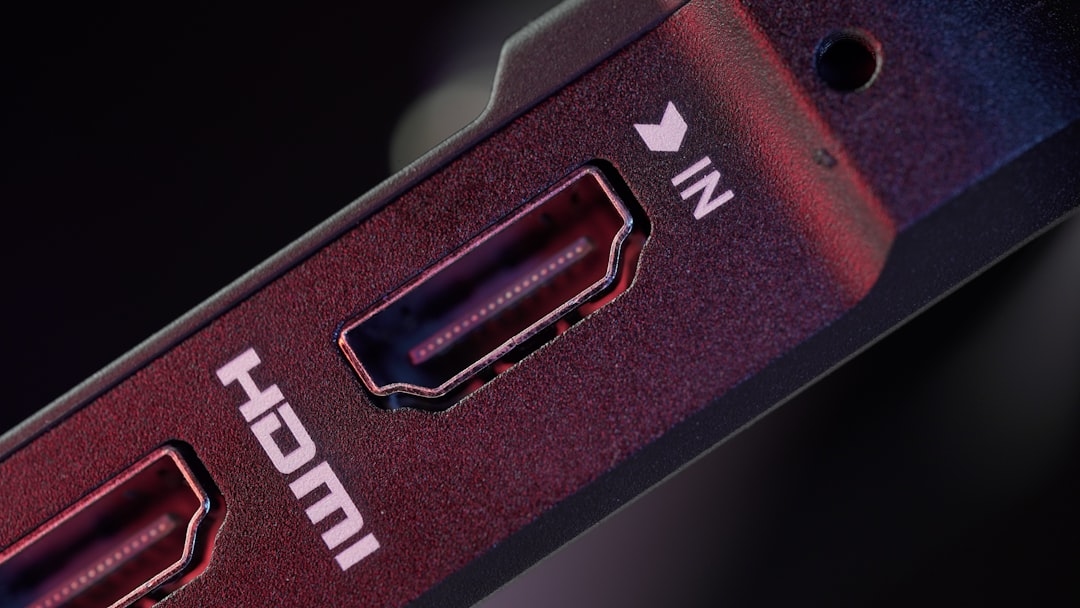
Перед тим, як підключити монітор через HDMI, потрібно перевірити наявність цього порту на обох пристроях. У 2026 році більшість ноутбуків середнього і високого класу обладнані мінімум одним HDMI-портом. Це може бути стандартний повнорозмірний HDMI, або ж компактний Mini-HDMI або Micro-HDMI.
Монітори, особливо ті, що випускаються для роботи і дому, мають HDMI-вхід. Втім, бюджетні моделі інколи використовують лише VGA або DVI, тому варто звернути увагу, щоб купувати монітор із HDMI для максимальної сумісності.
Якщо HDMI-порт відсутній у ноутбука, тоді знадобиться перехідник. Для прикладу, на xcraft.com.ua в 2026 році можна придбати USB-C to HDMI перехідник вартістю від 450 грн, що часто використовують останні моделі ноутбуків без класичного HDMI-виходу.
Порада: перевірка HDMI-версії
Важливо уточнити, яка саме версія HDMI підтримується пристроями. HDMI 2.1 дозволяє працювати з 4K@120Hz і 8K дисплеями, тоді як HDMI 1.4 — максимум 4K@30Hz. В Україні в 2026 році для більшості користувачів достатньо HDMI 2.0, який підтримує 4K@60Hz.
Необхідні компоненти: кабелі та переходники для правильного підключення
Основний дріт для підключення — це HDMI кабель. Важливо обирати кабелі з відповідною швидкістю передачі даних. HDMI 2.0 підтримує пропускну здатність до 18 Гбіт/с, HDMI 2.1 — до 48 Гбіт/с.
Для когось кабель буде достатнім, однак у випадку відсутності HDMI-гнізда на одному з пристроїв використовують переходники:
- USB-C to HDMI — для сучасних ноутбуків, планшетів з USB-C виходом;
- DisplayPort to HDMI — якщо ноутбук має DisplayPort, а монітор HDMI-вхід;
- VGA to HDMI — рідше, враховуючи цифрову/аналогову різницю, доведеться купувати активні адаптери, що перетворюють сигнал;
- HDMI Splitter або Switcher — якщо потрібно підключити кілька моніторів або перемикатися між різними відеоджерелами.
Ціни на перехідники в Україні стартують від 300 грн і можуть сягати 1500 грн за високоякісні моделі з підтримкою 4K.
Оптимальна довжина кабелю

Оптимальна довжина для домашнього або офісного підключення — 1.5–3 метри. Довші HDMI кабелі без підсилювача сигналу можуть призводити до втрати якості зображення. Тому варто обирати кабелі якісних брендів, особливо при довжині більше 5 метрів.
Покрокова інструкція підключення монітора через HDMI
- Підготуйте обладнання. Переконайтеся, що у вас є якісний HDMI кабель потрібної довжини або відповідний перехідник.
- Вимкніть ноутбук і монітор. Для уникнення коротких замикань і помилок краще подавати живлення після підключення.
- Підключіть кабель HDMI до ноутбука. Вставте штекер без зайвих зусиль, щоб не пошкодити роз’єм.
- Підключіть інший кінець кабелю до HDMI-входу монітора.
- Увімкніть монітор і потім ноутбук. Це дозволить системі автоматично визначити підключений дисплей.
- Налаштуйте відображення. В операційній системі Windows або macOS через налаштування екранів оберіть режим розширення, дублювання або використання лише зовнішнього монітора.
Якщо зображення не з’явилося, перевірте цілісність кабелів, відповідність портів, а також вибір джерела сигналу у моніторі (іноді монітори не переходять на HDMI автоматично).
Налаштування додаткових параметрів
Для оптимальної якості важливо встановити правильну роздільну здатність та частоту оновлення в системі. Наприклад, для Full HD (1920×1080) достатньо 60 Гц, а для 4K рекомендують мінімум 60 Гц, що доступно через HDMI 2.0 і вище. У Windows це робиться у меню “Параметри екрана”, у macOS — у системних налаштуваннях “Дисплеї”.
Поширені проблеми при підключенні монітора через HDMI та їх вирішення
Навіть при правильному підключенні виникають труднощі, які нерідко можна швидко вирішити:
- Монітор не виявляється. Спробуйте переключити джерело сигналу на моніторі вручну, перевірте кабель і адаптери.
- Чорний екран або пропадає зображення. Оновіть драйвери відеокарти ноутбука, переконайтесь, що підтримувана роздільна здатність відповідає можливостям монітора.
- Немає звуку. HDMI передає і аудіо, але в системних налаштуваннях треба обрати зовнішній пристрій відтворення як HDMI-вихід.
- Зображення занадто дрібне або занадто велике. Відрегулюйте масштабування в налаштуваннях Windows або macOS.
Український ринок дротів, кабелів та перехідників в 2026 році
Витрати на якісний HDMI кабель у 2026 році стартують приблизно від 150 грн за 1.5-метровий шнур. Найпопулярніші бренди на українському ринку — це Baseus, Ugreen, а також локальні виробники, які пропонують бюджетні варіанти по 120-180 грн.
Переходники USB-C to HDMI у середньому коштують від 450 до 900 грн. Вибирайте пристрої з підтримкою 4K@60Hz для майбутнього-proof використання, оскільки навіть бюджетні ноутбуки все частіше переходять на бездротові інтерфейси і USB-C замість класичного HDMI.
Для професійного використання (графіка, геймінг) варто інвестувати у кабелі високої пропускної здатності (HDMI 2.1), які коштують від 600 грн за 2 метри, і забезпечують підтримку 8K@60Hz і низьку затримку сигналу.
Що варто знати
- Чи можна підключити два монітори через один HDMI-порт? Для одночасного підключення двох моніторів потрібен HDMI-мультіплексор або перехідники з підтримкою MST, але кращим варіантом буде використання додаткових відеовиходів (DisplayPort, USB-C).
- Як зрозуміти, що кабель HDMI якісний? Виробники вказують підтримку версії (HDMI 2.0, 2.1), сертифікацію, а також гарантують пропускну спроможність і екранування. Краще обирати кабелі з позитивними відгуками і перевірених магазинів.
- Чи потрібен перехідник, якщо на ноутбуці USB-C, а на моніторі HDMI? Так, для такої конфігурації потрібен USB-C to HDMI адаптер або кабель з підтримкою передачі відео з USB-C (DP Alt Mode).
- Як оптимізувати роботу двох моніторів через HDMI? Використовуйте налаштування системи для продовження робочого простору і визначте основний дисплей для програм.
- Чи можна користуватися HDMI кабелем довжиною 10 метрів? Можна, але рекомендовано використовувати активні HDMI кабелі, що підсилюють сигнал, щоб уникнути втрати якості зображення.