Зміст:
- Що потрібно для підключення ноутбука до інтернету через кабель
- Кабель Ethernet (CAT5e, CAT6, CAT6a і вище)
- Ноутбук із мережевим портом або адаптером
- Маршрутизатор, модем або мережевий комутатор
- Покрокова інструкція: як підключити ноутбук до інтернету через кабель
- Поширені проблеми та рішення при підключенні ноутбука через Ethernet-кабель
- Ноутбук не бачить кабель
- Відсутність IP-адреси
- Низька швидкість підключення
- Рекомендації при виборі кабелю та адаптерів на українському ринку у 2026 році
- Питання та відповіді
Попри бурхливий розвиток бездротових технологій, дротове підключення ноутбука до інтернету через кабель залишається одним із найнадійніших і стабільних способів отримати швидкий доступ до мережі. У багатьох випадках, наприклад, в офісах або вдома з надзвичайно чутливими до затримок додатками (ігри, стрімінг, відеоконференції), кабель Ethernet забезпечує з’єднання без збоїв і втрат пакетів.
Для українських користувачів, які хочуть подолати проблеми з нестабільним Wi-Fi, особливо у багатоквартирних будинках із великою кількістю точок доступу, правильне підключення ноутбука до інтернету через кабель — це важлива навичка. У цій статті розглянемо крок за кроком, які дроти і пристрої потрібні, і як налаштувати з’єднання.
Що потрібно для підключення ноутбука до інтернету через кабель
1. Кабель Ethernet (CAT5e, CAT6, CAT6a і вище)
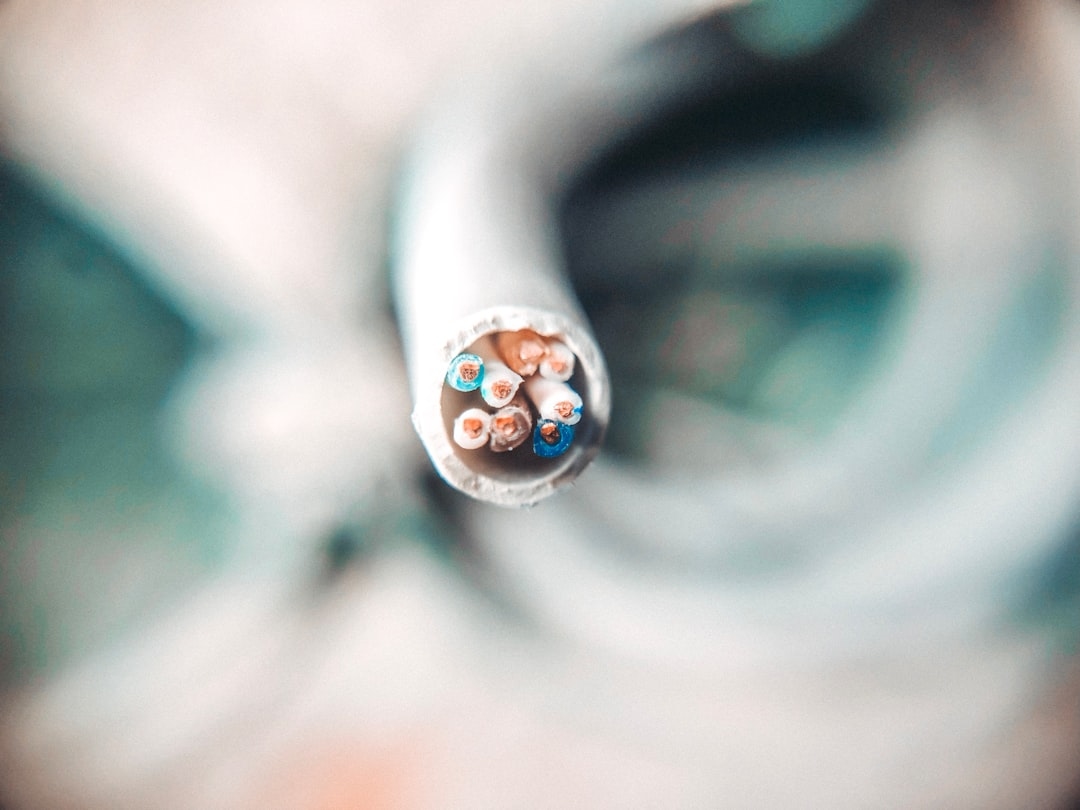
Для дротового підключення використовується кабель Ethernet. В Україні 2026 року найпопулярнішими залишаються варіанти CAT5e і CAT6. CAT5e підтримує швидкість до 1 Гбіт/с і підходить для більшості домашніх сценаріїв. Вартість такого кабелю починається від 80 грн за 5 м. CAT6 забезпечує більшу пропускну здатність (до 10 Гбіт/с) і краще захищений від перешкод, його ціна стартує від 150 грн за 5 метрів.
Для офісів або користувачів із високими вимогами до швидкості і якості з’єднання рекомендується обирати CAT6 або навіть CAT6a з базовою довжиною до 15 метрів, щоб уникнути погіршення сигналу.
2. Ноутбук із мережевим портом або адаптером
Сучасні ноутбуки, особливо ультрабуки, все частіше не мають стандартного порту RJ-45 для Ethernet. У такому випадку потрібен USB-to-Ethernet адаптер. У 2026 році серед популярних моделей — адаптери з підтримкою USB 3.0 та USB-C, ціна яких варіює від 350 до 700 грн залежно від швидкості і виробника.
Важливо обирати адаптери відомих брендів, які гарантують сумісність із Windows 10/11 або macOS та підтримують мінімум 1 Гбіт/с.
3. Маршрутизатор, модем або мережевий комутатор
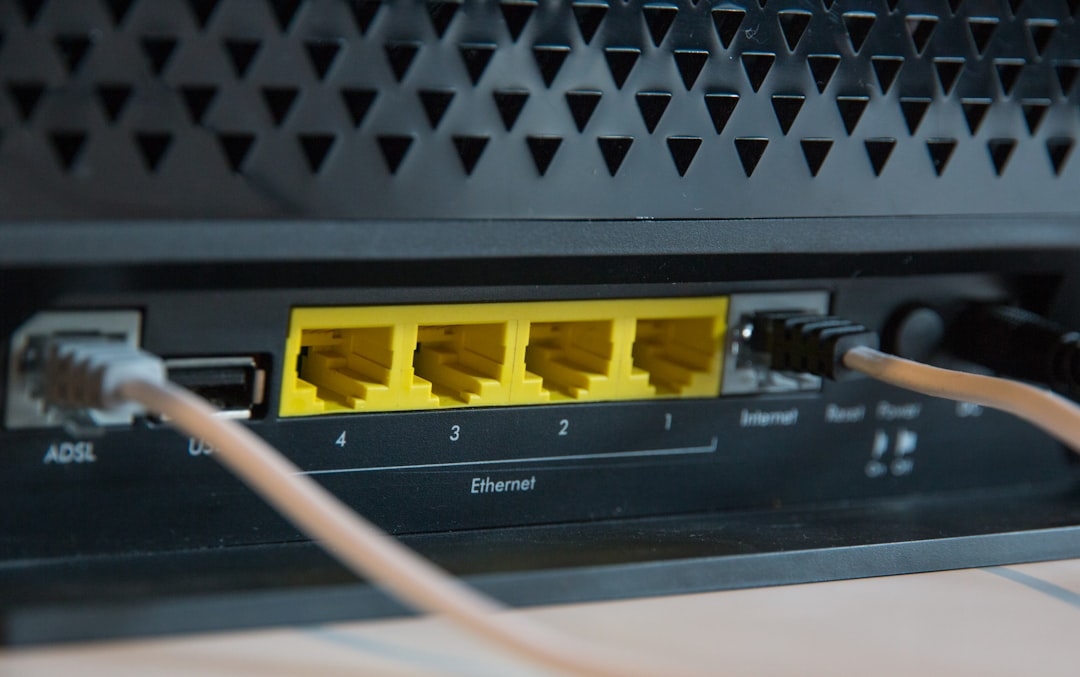
Кабель Ethernet має бути підключений до виходу маршрутизатора, модему або комутатора (свіча) із підтримкою потрібної швидкості. В Україні вартість домашнього Wi-Fi маршрутизатора з кількома LAN портами зазвичай починається від 800 грн (наприклад, TP-Link Archer C6 або D-Link DIR-825).
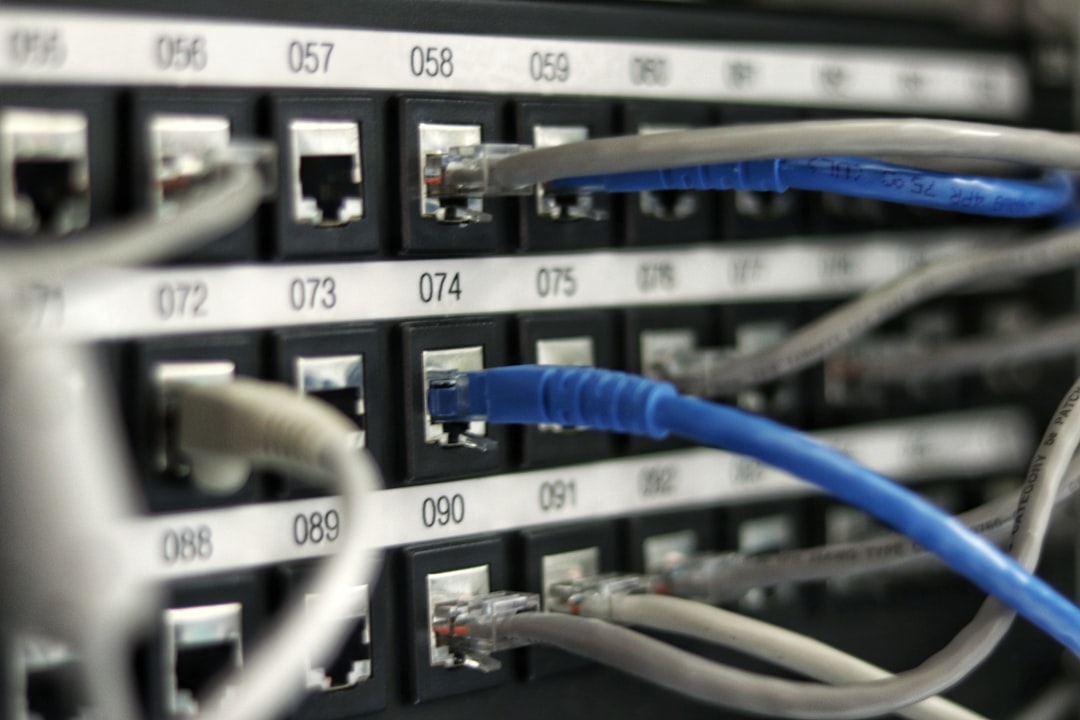
Для офісів або великих приміщень популярні комутатори з підтримкою PoE та більшою кількістю портів. Ціна на базові мережеві комутатори починається від 1500 грн.
Покрокова інструкція: як підключити ноутбук до інтернету через кабель
- Перевірте наявність LAN-порту або адаптера. Якщо на вашому ноутбуку є порт RJ-45 — прекрасно. Якщо ні — купіть USB-to-Ethernet адаптер.
- Оберіть і підготуйте Ethernet-кабель. Кабель повинен бути достатньої довжини і без ушкоджень, щоб якісно з’єднати ноутбук та маршрутизатор.
- Підключіть кабель до ноутбука і маршрутизатора. Підключіть один кінець кабелю до LAN-порту ноутбука (або адаптера), другий — до вільного LAN-порту на маршрутизаторі чи модемі.
- Переконайтеся, що мережа працює. Після підключення має загорітися індикатор порту як на ноутбуці, так і на маршрутизаторі. Якщо ні — спробуйте інший кабель або порт.
- Налаштуйте мережеві параметри. Зазвичай Windows і macOS автоматично отримують IP-адресу через DHCP. Якщо цього не відбувається, налаштуйте параметри вручну через “Параметри мережі” (IP-адреса, маска підмережі, шлюз та DNS).
- Перевірте доступ до інтернету. Відкрийте браузер та перейдіть на кілька сайтів, щоб переконатися, що підключення працює коректно.

Поширені проблеми та рішення при підключенні ноутбука через Ethernet-кабель
1. Ноутбук не бачить кабель
Індикатор не світиться або немає відповіді при підключенні — це може свідчити про несправність кабелю або порту. Радять почати з тесту іншого кабелю, використати інший LAN-порт маршрутизатора або перевірити адаптер.
2. Відсутність IP-адреси
Якщо драйвер адаптера оновлений, а ноутбук не отримує IP від маршрутизатора, спробуйте призначити IP вручну. Для домашніх мереж зазвичай використовують діапазон 192.168.1.x (x від 2 до 254).
3. Низька швидкість підключення
Переконайтеся, що використовуєте кабель категорії не нижче CAT5e. Для швидкості вище 1 Гбіт/с потрібен CAT6 або CAT6a. Також перевірте налаштування швидкості мережевого адаптера (в властивостях мережі оберіть 1 Гбіт/с, а не 100 Мбіт/с або авто).
Рекомендації при виборі кабелю та адаптерів на українському ринку у 2026 році
Українські інтернет-провайдери дедалі частіше пропонують тарифні плани зі швидкістю до 1 Гбіт/с за ціну від 250 грн на місяць. Щоб повністю використати можливості такої швидкості, вибирайте кабелі категорії CAT6 та вище. В магазинах типу Rozetka, Comfy, або локальних мережах спеціалізовані дроти коштуватимуть вигідно з урахуванням акцій і гарантій.
Якщо ноутбук не має LAN-порту, USB-C адаптери з підтримкою 2.5 Гбіт/с або навіть 5 Гбіт/с можна знайти у ціновому діапазоні від 600 до 1200 грн, що стане хорошою інвестицією у стабільність з’єднання.
Питання та відповіді
- Чи можна підключити ноутбук без LAN-порту до інтернету через Ethernet?
Так, за допомогою USB-to-Ethernet адаптера. Важливо обрати модель із підтримкою мінімум 1 Гбіт/с. - Який кабель краще вибрати для домашнього підключення?
Достатньо кабелю CAT5e для швидкості до 1 Гбіт/с. Якщо плануєте використовувати в майбутньому швидкості вище або роботу в офісі — кращий вибір CAT6. - Що робити, якщо індикатор LAN-порту не світиться?
Перевірте кабель на пошкодження, спробуйте інший порт маршрутизатора або інший кабель. Також перевірте драйвер мережевого адаптера. - Яка максимальна довжина Ethernet-кабелю для стабільного з’єднання?
Максимальна рекомендована довжина — до 100 метрів. Довші кабелі можуть призвести до втрати сигналу. - Чи слід вимикати ноутбук для підключення через кабель?
Ні, сучасні ОС дозволяють підключатися “на гарячу” без перезавантаження.