Зміст:
- Чому варто підключити комп’ютер до телевізора через HDMI?
- Обираємо правильний HDMI-кабель для підключення комп’ютера до телевізора
- Типи роз’ємів HDMI
- Покрокова інструкція: як підключити комп’ютер до телевізора через HDMI
- Крок Підготуйте кабель та перевірте порти
- Крок Підключіть HDMI-кабель до комп’ютера та телевізора
- Крок Виберіть правильний HDMI-вхід на телевізорі
- Крок Налаштуйте параметри відображення на комп’ютері
- Поради щодо вибору та підключення кабелів та перехідників
- Підбираємо кабель залежно від завдань
- Коли потрібні перехідники?
- Уникайте дешевих noname кабелів без маркувань
- Поширені помилки при підключенні та як їх уникнути
- Проблема: телевізор не бачить комп’ютер
- Зображення розмите або з некоректними кольорами
- Відсутній звук при підключенні через HDMI
- Висновок
- Питання та відповіді
Чому варто підключити комп’ютер до телевізора через HDMI?
Підключення комп’ютера до телевізора через HDMI – це зручний спосіб розширити можливості вашого домашнього медіацентру. За допомогою одного кабелю можна передавати не тільки відео високої якості, а й звук без додаткових з’єднань.
Для українців у 2026 році така операція стає дедалі популярнішою, адже високоякісні телевізори з великими екранами доступні за цінами від 7000 грн, а HDMI-кабелі можна придбати вже від 150 грн. Це ідеальне рішення для перегляду фільмів, ігор або робочих презентацій з великого екрану.
HDMI забезпечує передачу відео формату Full HD (1920×1080) та вище, включно з 4K UHD (3840×2160), що позначається на чіткості та яскравості зображення. Якщо ви обираєте між бездротовими способами передачі – Bluetooth чи Wi-Fi, кабель HDMI стабільніший і не створює затримок чи втрат якості.
Обираємо правильний HDMI-кабель для підключення комп’ютера до телевізора
Типи HDMI-кабелів відрізняються за версією стандарту та довжиною. Найпопулярніші в 2026 році версії – HDMI 2.0 і HDMI 2.1. Останній підтримує відео в 8K, VRR (Variable Refresh Rate) і високий динамічний діапазон (HDR).
Для більшості користувачів, які хочуть підключити комп’ютер до телевізора з дозволом Full HD або 4K, оптимальним буде кабель HDMI 2.0, ціна якого в Україні стартує від 200 грн за 1.5 метра довжини. Для професіоналів і геймерів, які потребують найкращої якості, варто обирати HDMI 2.1, що коштує від 450 грн за схожий відрізок.
Довжина кабелю також має значення. Кабелі до 3 метрів не впливають на якість сигналу і коштують від 150 грн, а довші кабелі (5-10 м) можуть потребувати підсилювач сигналу або активні HDMI-кабелі, ціни на які починаються від 700 грн.
Типи роз’ємів HDMI
- Стандартний HDMI (Type A) – найбільш розповсюджений в телевізорах і комп’ютерах.
- Micro HDMI (Type D) – використовується в компактних пристроях, ноутбуках і планшетах.
- Mini HDMI (Type C) – рідкіший варіант, але зустрічається в деяких ноутбуках і камерах.
Перш ніж купувати кабель, варто переконатися, які роз’єми підтримує ваш комп’ютер і телевізор. Найчастіше для стаціонарних ПК і сучасних телевізорів застосовується стандартний HDMI Type A.
Покрокова інструкція: як підключити комп’ютер до телевізора через HDMI
Крок 1. Підготуйте кабель та перевірте порти
Переконайтесь, що на вашому комп’ютері і телевізорі є HDMI-порти. Сучасні ноутбуки, монітори та телевізори в Україні оснащені такими портами, але якщо у старішої моделі немає – потрібен адаптер (наприклад, HDMI to VGA або HDMI to DisplayPort).
Купуйте кабелі з надійною сертифікацією – в Україні популярні бренди Inakustik, Belkin, а бюджетні аналоги можна замовити на Rozetka або Prom.ua від 150 грн.
Крок 2. Підключіть HDMI-кабель до комп’ютера та телевізора
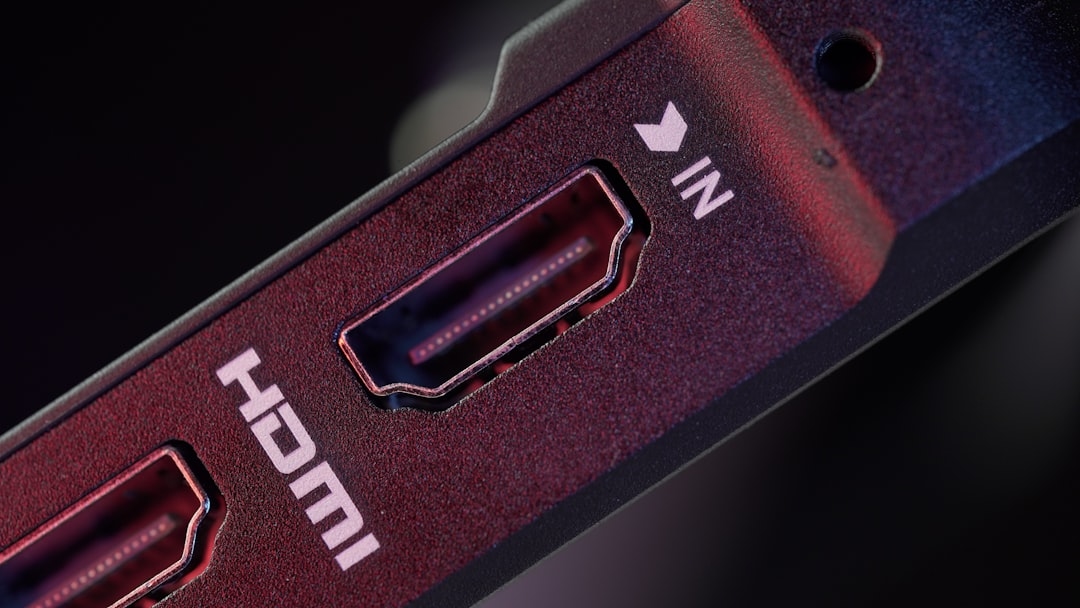
Вставте один кінець кабелю в HDMI вихід комп’ютера, а другий – в HDMI вхід телевізора. Зверніть увагу, що телевізори мають кілька HDMI-портів – використовуйте той, який активуєте у налаштуваннях ТВ.
Крок 3. Виберіть правильний HDMI-вхід на телевізорі
За допомогою пульта дистанційного керування увімкніть телевізор і виберіть HDMI-вхід, до якого підключений комп’ютер. Зазвичай це кнопка “Source” або “Input”. Після вибору зображення з комп’ютера має з’явитися на екрані ТВ.
Крок 4. Налаштуйте параметри відображення на комп’ютері
В операційній системі Windows натисніть правою кнопкою миші на робочому столі, оберіть “Параметри дисплея”. Там виберіть телевізор як розширений екран або дубльований (дзеркальний).
Важливо налаштувати роздільну здатність відповідно до телевізора. Наприклад, для Full HD – 1920×1080, для 4K – 3840×2160 пікселів. Неправильні параметри можуть вплинути на якість зображення або викликати розриви.
Поради щодо вибору та підключення кабелів та перехідників
Підбираємо кабель залежно від завдань
Для перегляду фільмів або презентацій у Full HD можна використати недорогий кабель HDMI 1.4 чи 2.0 довжиною 1.5-3 м (від 150 до 300 грн). Геймери і професіонали, що працюють з 4K 60Гц і вище, повинні звернути увагу на HDMI 2.1. Це коштує дорожче, але дозволить уникнути обмежень у передачі відео і звуку.
Коли потрібні перехідники?
Деколи потрібно підключити комп’ютер з DisplayPort, USB-C або VGA до HDMI на телевізорі. У такому випадку обирають активні перехідники. Наприклад, перехідник DisplayPort to HDMI варто купувати від 500 грн, USB-C to HDMI – від 650 грн.
Для VGA-портів використовують конвертери сигналу з VGA на HDMI, які коштують близько 700-900 грн і можуть вимагати додаткового живлення.
Уникайте дешевих noname кабелів без маркувань
Дешеві безіменні HDMI-кабелі часто дають поганий сигнал, особливо на великих довжинах, що призводить до втрати зображення чи звукозапису. Вибирайте сертифіковані товари, обережно ставтесь до сумнівних пропозицій на маркетплейсах.
Поширені помилки при підключенні та як їх уникнути
Проблема: телевізор не бачить комп’ютер
- Перевірте, чи правильно обрали джерело сигналу (HDMI-вхід) на телевізорі.
- Переконайтесь, що кабель належно під’єднаний з обох боків.
- Спробуйте інший HDMI-кабель, оскільки дешеві кабелі можуть бути несправні.
- Порада: перезавантажте комп’ютер після підключення кабелю.
Зображення розмите або з некоректними кольорами
Змініть роздільну здатність у налаштуваннях комп’ютера, відповідно до підтримуваної телевізором. Іноді проблема полягає в неправильному режимі масштабування або частоті оновлення (Hz).
Відсутній звук при підключенні через HDMI
Переконайтеся, що у параметрах звуку Windows вибрано вивід через HDMI. Для цього зайдіть у “Параметри звуку”, оберіть правильне аудіопристрій.
Висновок
Підключення комп’ютера до телевізора через HDMI – простий і ефективний спосіб отримати великий екран для роботи, навчання або розваг. Правильно обраний кабель і перехідники в залежності від порту, а також належні налаштування допоможуть уникнути технічних проблем.
Для українських користувачів 2026 року особливо актуальними залишаються якісні сертифіковані HDMI-кабелі від 150 грн, та адаптери для різних типів портів по вартості 500-900 грн. Знаючи, як підключити комп’ютер до телевізора через HDMI, ви отримаєте максимальну якість зображення та звуку без зайвих клопотів.
Питання та відповіді
- Чи можна підключити ноутбук до телевізора, якщо в нього немає HDMI-виходу?
Так, для цього використовують перехідники з USB-C, DisplayPort або VGA на HDMI. Важливо обирати активні конвертери для якісної передачі сигналу. - Який HDMI-кабель вибрати для 4K телевізора?
Рекомендується кабель HDMI 2.0 або HDMI 2.1 з підтримкою 4K при 60 Гц. Вартість таких кабелів – від 200 до 500 грн залежно від довжини і виробника. - Чому телевізор не відображає зображення з комп’ютера після підключення?
Перевірте активний HDMI-вхід на телевізорі, кабель, а також налаштування дисплея на комп’ютері (режим дублювання чи розширення екрану). - Як запобігти втраті сигналу при довгому HDMI-кабелі?
Для кабелів довжиною понад 5 метрів рекомендується використовувати активні HDMI-кабелі або підсилювачі сигналу. Вартість таких кабелів починається від 700 грн. - Чи передає HDMI звук разом із відео?
Так, один HDMI-кабель передає і відео, і багатоканальний звук, що зручно для домашніх розваг.