Зміст:
- Чому важливо перевіряти HDMI-порт і кабель
- Основні ознаки несправності HDMI-порту або кабелю
- Як перевірити HDMI-кабель на справність
- Візуальний огляд кабелю
- Перевірка за допомогою іншого пристрою
- Використання спеціального тестера HDMI
- Тест на довжину кабелю і тип HDMI
- Як перевірити HDMI-порт на справність
- Огляд порту
- Підключення іншого HDMI-кабелю
- Переконфігурація пристрою
- Використання мультиметра
- Поради щодо продовження життя HDMI-кабель та порту
- Висновок
- Відповіді на популярні запитання
Чому важливо перевіряти HDMI-порт і кабель
Сьогодні HDMI-інтерфейс широко використовується у телевізорах, моніторах, ноутбуках, ігрових консолях та іншій техніці, що забезпечує передачу високоякісного відео і аудіо. Однак часті проблеми з зображенням чи звуком часто виникають через несправність самого HDMI-порту чи кабелю.
В Україні середня ціна на якісний HDMI-кабель варіюється від 150 до 600 гривень залежно від довжини та стандарту (HDMI 1.4, 2.0, 2.1). Купівля дешевшого кабелю часто підвищує ризик поломок, але навіть дорогі кабелі можуть пошкоджуватись внаслідок неправильного використання.
Перевірка справності допомагає уникнути необґрунтованих витрат на заміну дорогої техніки, коли проблема криється у простому кабелі або порту. Ця стаття детально роз’яснить, як крок за кроком визначити, що саме викликає проблему.
Основні ознаки несправності HDMI-порту або кабелю
Розпізнати несправність HDMI досить просто за певними симптомами:
- Відсутність зображення чи звуку — найпоширеніший симптом, коли пристрій не виводить картинку або звук.
- Переривання сигналу — зображення то з’являється, то зникає, мерехтіння екрана.
- Помилки розпізнавання пристроїв — комп’ютер чи телевізор не бачать підключений джерело сигналу.
- Відсутність підтримки 4K або HDR — якість зображення нижча, ніж очікувалась, при підключенні до нових пристроїв.
Якщо помітили такі симптоми, потрібно перевірити кабель і порт оригінальними методами, щоб точно визначити причину.
Як перевірити HDMI-кабель на справність
1. Візуальний огляд кабелю
Перший крок – оглянути кабель на наявність пошкоджень: переламаних місць, тріщин, заломів або розривів ізоляції. Особлива увага – до конекторів HDMI, які не повинні мати деформацій, корозії чи забруднень.
У 2026 році в Україні на ринку більшість кабелів мають позначення HDMI v2.0 або v2.1, тож звертайте увагу на маркування для сумісності з вашими пристроями.
2. Перевірка за допомогою іншого пристрою
Найпростіший тест — підключити кабель до іншого пристрою або порту, де відомо, що обладнання працює. Наприклад, якщо кабель не працює з телевізором, підключіть його до іншого монітора або навіть ноутбука.
Якщо проблема з’являється і в інших пристроях — справа у кабелі, якщо ні – швидше за все, порт вашого пристрою несправний.
3. Використання спеціального тестера HDMI
У професійних умовах чи якщо ви часто працюєте з кабелями, доцільно мати HDMI-тестер. Ціна на такі пристрої в Україні починається від 1500 гривень і досягає 5000 грн для моделей з розширеними функціями, перевіркою підтримки 4K, HDCP та HDR.
Під’єднуєте кабель до тестера — отримуєте докладний звіт про справність ліній передачі, затримки і сумісність.
4. Тест на довжину кабелю і тип HDMI
Кабелі довжиною понад 5 метрів часто потребують активних повторювачів сигналу або ємнісних фільтрів, особливо для HDMI 2.1, що передає дані зі швидкістю до 48 Гбіт/с. Простий кабель без підсилення не забезпечить стабільної роботи на великих відстанях. Якщо у вас довгий кабель більше 7-10 м, це може бути причиною проблем.
Як перевірити HDMI-порт на справність
1. Огляд порту
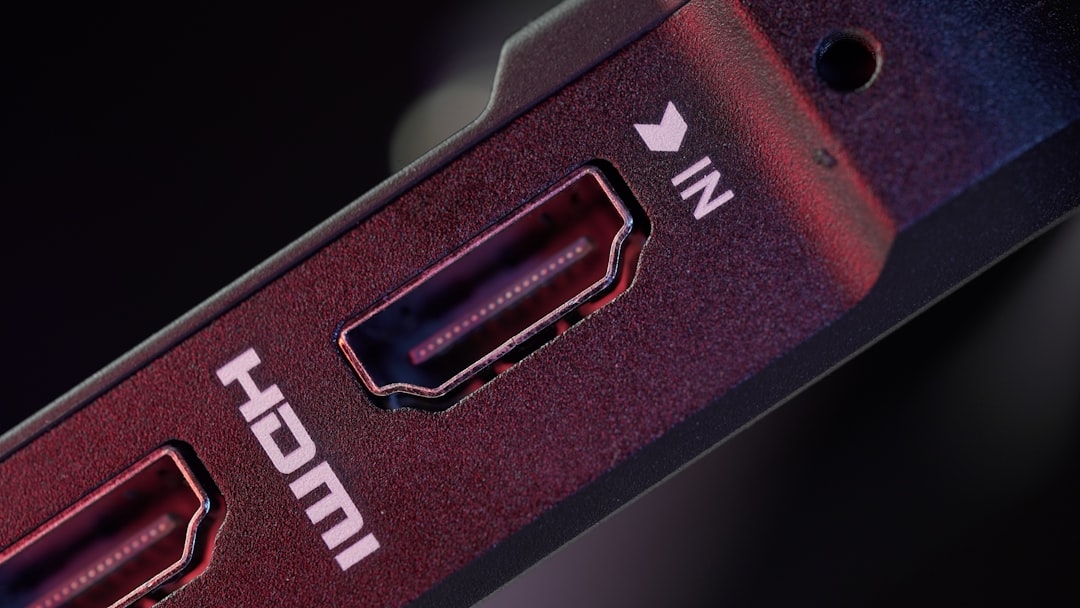
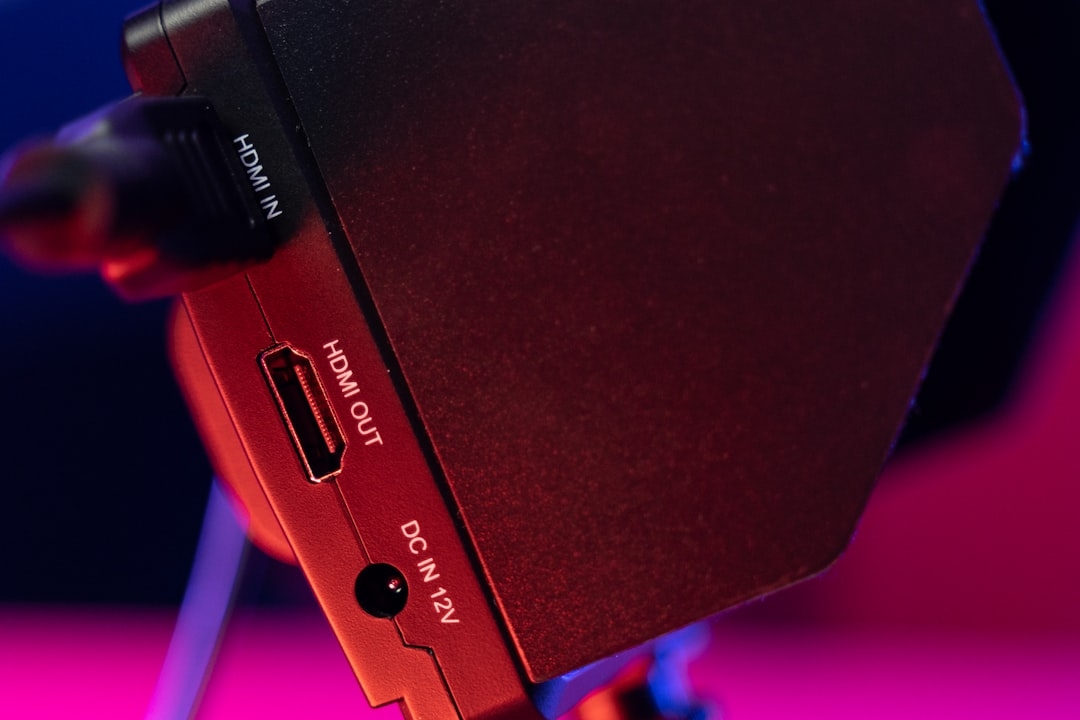
Перевірте видимі пошкодження: погнуті контакти, пил, інші сторонні предмети чи сліди корозії. У 90 % випадків несправність HDMI-порту пов’язана саме з пошкодженнями його роз’єму.
Використовуйте стиснене повітря або спеціальну щіточку для очистки внутрішньої частини порту. Забруднені контакти або пил можуть перешкоджати нормальному контакту.
2. Підключення іншого HDMI-кабелю
Для виключення проблеми з портом підключіть до пристрою інший, справний кабель. Якщо з іншим кабелем формула зображення та звуку нормальна — проблема в попередньому кабелі.
3. Переконфігурація пристрою
Іноді порти перестають нормально працювати через некоректне програмне забезпечення або налаштування. Вимкніть і знову увімкніть пристрій, оновіть драйвери відеокарти чи прошивку телевізора.
Для ноутбуків з Windows 11 чи новішими версіями досить зайти в меню налаштувань дисплею і активувати вхід HDMI вручну, якщо він вимкнений.
4. Використання мультиметра
Якщо маєте мінімальні навички роботи з електронікою, можна перевірити безперервність контактів порту за допомогою мультиметра (ціна в Україні сягає від 250 грн). Це допоможе виявити зламані контакти чи короткі замикання.
Поради щодо продовження життя HDMI-кабель та порту
Для запобігання поломок дотримуйтесь кількох простих правил:
- Не вигинайте кабель під гострим кутом, уникайте натягу та заломів.
- Від’єднуйте кабель лише за штекер, а не потягом за дріт.
- Регулярно очищуйте порти від пилу, особливо в приміщеннях з високою запиленністю.
- При покупці звертайте увагу на товщину кабелю та матеріали контактів: золоте напилення забезпечує кращу якість сигналу та довговічність.
- Вибирайте кабелі з відповідним стандартом (наприклад, HDMI 2.1 для 4K@120Hz або 8K-пристроїв).
Висновок
Перевірити HDMI порт і кабель на справність — це перший крок до швидкого усунення проблем із зображенням та звуком без великих витрат і ремонту. Основні методи включають візуальний огляд, тестування на інших пристроях, використання тестера або мультиметра, а також правильне поводження з кабелями. Зважайте на ці поради, щоб забезпечити стабільну роботу своїх мультимедійних пристроїв у 2026 році.
Відповіді на популярні запитання
- Як часто слід перевіряти HDMI-кабелі?
Перевірка рекомендується при появі проблем або мінімум раз на рік, якщо активно використовуєте пристрої. - Чи можна ремонтувати пошкоджений HDMI-кабель?
Зазвичай краще замінити кабель, оскільки ремонт здатен погіршити сигнал і надійність. - Чи впливає довжина HDMI-кабелю на якість сигналу?
Так, кабелі довше 5-7 метрів можуть потребувати активного підсилення для стабільної роботи, особливо для стандарту HDMI 2.1. - Як зрозуміти який стандарт HDMI потрібен для мого пристрою?
Зазвичай це вказано в характеристиках пристрою. Для сучасних 4K чи 8K телевізорів рекомендують HDMI 2.0 або 2.1. - Що робити, якщо порт HDMI пошкоджений і ремонт неможливий?
У разі непоправних механічних пошкоджень рекомендовано звернутись у сервісний центр для заміни або використовувати альтернативні методи підключення, наприклад, через DisplayPort або USB-C.